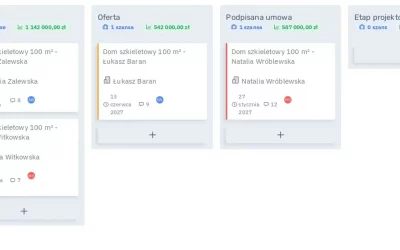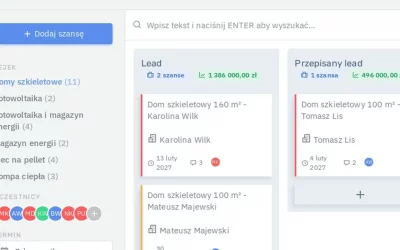


Jak połączyć ChatGPT z CRM, żeby asystent AI odpowiadał na pytania o Twoich klientów, a nie tylko pisał ogólne porady? Są na to trzy sposoby: kopiowanie danych do czatu, automatyzacja przez narzędzia typu Zapier i bezpośredni łącznik w standardzie MCP. W tym poradniku porównujemy je pod kątem wygody, kosztów i bezpieczeństwa danych, a potem pokazujemy konfigurację krok po kroku.
Co właściwie znaczy „połączyć ChatGPT z CRM”
ChatGPT, Claude czy Perplexity same z siebie nie wiedzą nic o Twojej firmie. Znają język, potrafią streszczać i liczyć, ale nie mają pojęcia, że firma Novaterm czeka od tygodnia na poprawioną ofertę, a handlowiec obiecał oddzwonić w piątek. Połączenie z CRM daje asystentowi dostęp do tych informacji – wtedy pytanie „co mam dziś do zrobienia?” dostaje odpowiedź z prawdziwych danych, a nie szablon.
W praktyce chodzi o trzy rodzaje pracy:
- Czytanie – wyszukanie klienta, streszczenie historii kontaktów, lista szans zagrożonych przez brak aktywności.
- Analiza – pytania o liczby: ile wygraliśmy w tym kwartale, który etap lejka zatrzymuje najwięcej szans, kto ma najwięcej zaległych zadań.
- Działania – dodanie notatki po rozmowie, utworzenie zadania na jutro, przesunięcie szansy do kolejnego etapu.
Nie każda metoda połączenia daje wszystkie trzy. Dlatego zanim cokolwiek skonfigurujesz, warto wiedzieć, czego oczekujesz.
Trzy sposoby połączenia ChatGPT z CRM
1. Kopiuj–wklej (bez integracji)
Najprostszy sposób: eksportujesz listę szans do pliku albo kopiujesz notatki z karty klienta i wklejasz je do czatu z prośbą o analizę. Działa od razu i nic nie kosztuje poza subskrypcją ChatGPT. Ma jednak poważne wady: dane w czacie są od razu nieaktualne, łatwo wkleić więcej, niż trzeba (np. numery telefonów i adresy prywatne), a wnioski trzeba ręcznie przenosić z powrotem do CRM.
To rozwiązanie na jednorazowe zadanie, a nie na codzienną pracę zespołu handlowego.
2. Automatyzacja przez Zapier, Make lub API
Drugi sposób to scenariusz automatyzacji: „gdy w CRM pojawi się nowy lead, wyślij jego opis do ChatGPT, a odpowiedź zapisz jako notatkę”. Takie scenariusze buduje się w narzędziach no-code albo programuje przez API dostawców. Sprawdzają się w powtarzalnych zadaniach – np. przy klasyfikowaniu zapytań z formularza czy przygotowywaniu szkicu odpowiedzi na każdy nowy lead.
Ograniczenie: automatyzacja robi zawsze to samo. Nie zapytasz jej w środę o coś, czego nie przewidziałeś w poniedziałek. Dochodzą też koszty – płatny plan narzędzia automatyzacji i rozliczenie za użycie API OpenAI, które jest osobną usługą niż abonament ChatGPT Plus.
3. Łącznik MCP – asystent AI pracuje bezpośrednio na danych CRM
Trzeci, najnowszy sposób to łącznik w standardzie MCP (Model Context Protocol). To otwarty protokół, który opisuje, jak asystent AI ma się łączyć z zewnętrznymi systemami: jakie narzędzia (np. „szukaj klienta”, „dodaj zadanie”) system udostępnia i jak się autoryzować. Specyfikację i opis standardu znajdziesz na stronie modelcontextprotocol.io.
Gdy CRM ma serwer MCP, dodajesz go w ChatGPT, Claude albo Perplexity jako łącznik, logujesz się swoim kontem CRM i od tej chwili w zwykłej rozmowie możesz pytać o dane i zlecać działania. Asystent sam wybiera, którego narzędzia użyć – nie musisz projektować scenariuszy z góry.
Porównanie metod: która integracja ChatGPT z CRM jest dla Ciebie
| Kryterium | Kopiuj–wklej | Zapier / API | Łącznik MCP |
|---|---|---|---|
| Czas konfiguracji | brak | od godziny do kilku dni | kilka minut |
| Aktualność danych | stan z chwili kopiowania | na bieżąco, ale tylko w zaplanowanym zakresie | na bieżąco, przy każdym pytaniu |
| Pytania „z głowy” | tak, na wklejonym wycinku | nie – tylko przewidziane scenariusze | tak, na całych danych, do których masz dostęp |
| Zapis do CRM | ręcznie | tak, według scenariusza | tak, na Twoje polecenie |
| Kontrola uprawnień | żadna – widać to, co wkleisz | zależy od konta użytego w automatyzacji | uprawnienia zalogowanego użytkownika CRM |
| Dla kogo | jednorazowa analiza | powtarzalne procesy, np. obsługa leadów | codzienna praca handlowców i menedżerów |
W wielu firmach najlepiej sprawdza się połączenie dwóch ostatnich: automatyzacja obsługuje stałe procesy (np. lead z formularza trafia do CRM), a łącznik MCP służy do pracy „na żądanie”. Więcej o łączeniu CRM z innymi narzędziami przeczytasz w przewodniku Integracje CRM z innymi systemami.
Co realnie zrobisz, gdy ChatGPT ma dostęp do CRM – przykłady
Teoria brzmi dobrze, ale liczy się codzienność. Oto sytuacje, w których połączenie asystenta AI z CRM oszczędza czas w małej i średniej firmie.
Przed telefonem do klienta
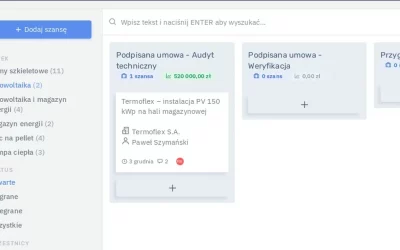
Handlowiec firmy instalacyjnej ma za 10 minut rozmowę z klientem, którego prowadził kolega na urlopie. Zamiast przeglądać kilkanaście notatek, pisze: „Streść mi historię kontaktów z firmą Termoflex i powiedz, na jakim etapie jest ich szansa”. Asystent pobiera kartę klienta z notatkami i zadaniami i w kilku zdaniach podaje, co ustalono, kto czego nie dostarczył i jaka jest wartość szansy.
Poniedziałkowy przegląd lejka
Właściciel firmy pyta: „Pokaż szanse otwarte dłużej niż 30 dni, posortowane według wartości, i podaj opiekuna każdej z nich”. Dostaje tabelę, a następnym pytaniem może poprosić o porównanie z poprzednim miesiącem. Bez budowania raportu i bez eksportu do Excela.
Po spotkaniu
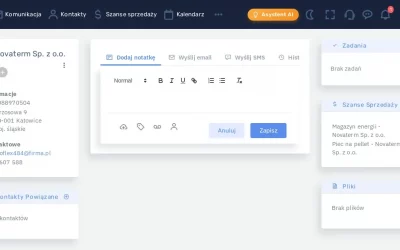
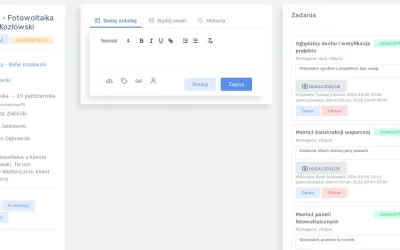
Po wizycie u klienta handlowiec dyktuje w aplikacji asystenta na telefonie (np. Claude – własne serwery MCP w ChatGPT działają obecnie tylko w wersji przeglądarkowej): „Dodaj notatkę do szansy Novaterm: klient chce wariant z magazynem energii, decyzja do 15 grudnia. Utwórz zadanie na 10 grudnia – telefon z przypomnieniem”. Notatka i zadanie trafiają do CRM, więc reszta zespołu widzi je od razu.
Przygotowanie maila
„Napisz uprzejme przypomnienie do klienta, któremu tydzień temu wysłaliśmy ofertę, nawiąż do ustaleń z ostatniej notatki”. Asystent ma kontekst z CRM, więc tekst jest konkretny, a nie szablonowy. Jak dobrze zaplanować takie przypomnienia, opisujemy w artykule Follow-up po wysłaniu oferty – kiedy i co napisać.
Bezpieczeństwo i RODO przy łączeniu AI z CRM
CRM przechowuje dane osobowe klientów i informacje handlowe. Zanim podłączysz do niego jakiegokolwiek asystenta AI, odpowiedz sobie na kilka pytań.
- Czyje uprawnienia ma asystent? Dobry łącznik działa w imieniu zalogowanego użytkownika i widzi tylko to, co on. Handlowiec, który w CRM nie ma dostępu do klientów kolegów, nie powinien ich zobaczyć także przez czat.
- Jak odbywa się logowanie? Bezpieczniej jest, gdy logujesz się kontem CRM przez standard OAuth i zatwierdzasz dostęp, niż gdy wklejasz stały klucz API do zewnętrznej aplikacji. Dostęp przez OAuth można w każdej chwili cofnąć.
- Co asystent może zmienić lub usunąć? Sprawdź, czy łącznik pozwala kasować rekordy. Model językowy może źle zrozumieć polecenie – lepiej, żeby nieodwracalne operacje były zablokowane albo wymagały wyraźnego potwierdzenia.
- Który plan AI? Dane klientów przetwarzaj w planach firmowych, w których dostawca jasno określa zasady wykorzystania danych, a nie na prywatnych kontach pracowników.
- Dokumentacja RODO. Dostawca AI, któremu przekazujesz dane osobowe, przetwarza je w Twoim imieniu – zwykle potrzebna jest umowa powierzenia przetwarzania zgodna z art. 28 RODO. Uwzględnij to też w rejestrze czynności przetwarzania.
Dobre praktyki ochrony danych w systemie sprzedażowym zebraliśmy w artykule CRM a RODO – jak bezpiecznie przechowywać dane klientów.
Warto pamiętać o jeszcze jednym ryzyku: tzw. wstrzykiwaniu poleceń (prompt injection). Jeśli asystent ma jednocześnie dostęp do CRM i czyta treści z zewnątrz – np. maile albo strony internetowe – złośliwy tekst może próbować skłonić go do działania, którego nie zlecałeś. OpenAI wprost ostrzega przed tym w dokumentacji własnych serwerów MCP w ChatGPT. Dlatego podłączaj tylko łączniki zaufanych dostawców i czytaj, co asystent zamierza zrobić, zanim zatwierdzisz zapis.
Jak to zrobić w Csmart CRM
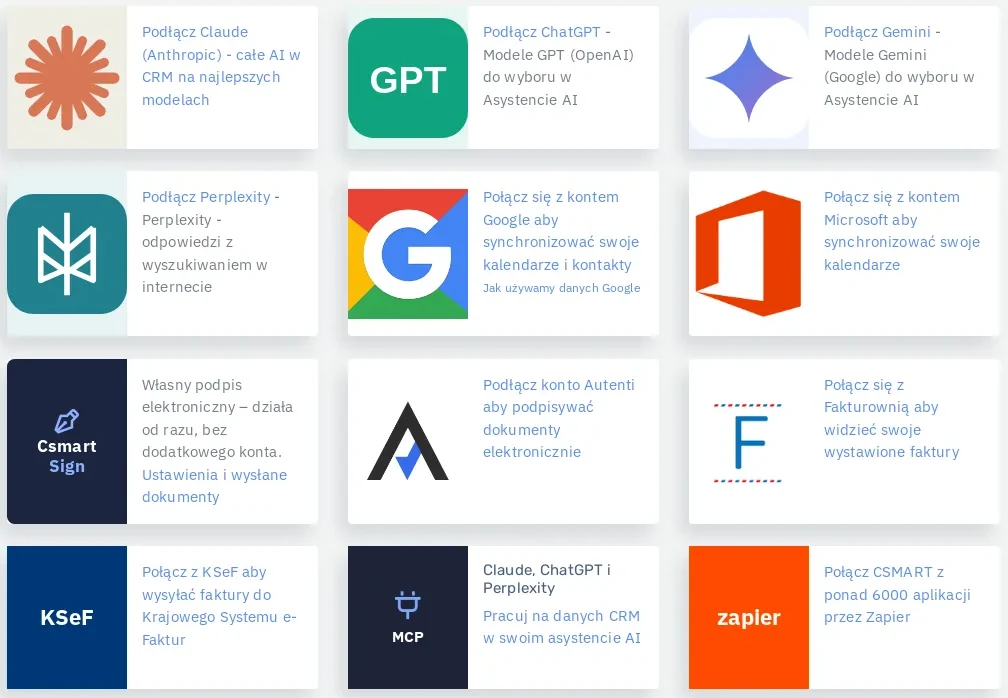
Csmart CRM obsługuje oba kierunki połączenia z modelami AI. Możesz pracować na danych CRM z poziomu ChatGPT, Claude lub Perplexity (łącznik MCP) albo używać modeli GPT wewnątrz CRM – w Asystencie AI.
Kierunek 1: ChatGPT, Claude lub Perplexity → dane Csmart (MCP)
Csmart udostępnia serwer MCP pod adresem https://app.csmart.pl/mcp. Adres i instrukcje dla poszczególnych aplikacji znajdziesz w Csmart w Ustawienia → Integracje → Claude, ChatGPT i Perplexity (MCP).
- Claude (claude.ai, aplikacja na komputer i telefon): Ustawienia → Łączniki (Connectors) → Dodaj własny łącznik, nazwa „Csmart CRM”, adres jak wyżej. Kliknij Połącz, zaloguj się kontem Csmart i kliknij Zezwól. W planach firmowych łącznik dodaje administrator organizacji.
- ChatGPT: dodaj własny serwer MCP (w aktualnej wersji: Plugins → „+” → Add custom MCP server), wpisz adres serwera i wybierz uwierzytelnianie OAuth, a potem zaloguj się kontem Csmart. Według dokumentacji OpenAI pełny dostęp z zapisem mają plany Business i Enterprise/Edu (łącznik tworzy administrator lub właściciel przestrzeni roboczej), a plan Pro – dostęp tylko do odczytu. Nazwy menu w ChatGPT często się zmieniają, dlatego przy konfiguracji zajrzyj do aktualnej pomocy OpenAI.
- Perplexity: Ustawienia konta → Łączniki → Własny łącznik → Zdalny, adres jak wyżej, uwierzytelnianie OAuth. Dostępne w planach Pro, Max i Enterprise.
- Claude Code i inne narzędzia: polecenie
claude mcp add --transport http csmart https://app.csmart.pl/mcp– przy pierwszym użyciu otworzy się logowanie Csmart.
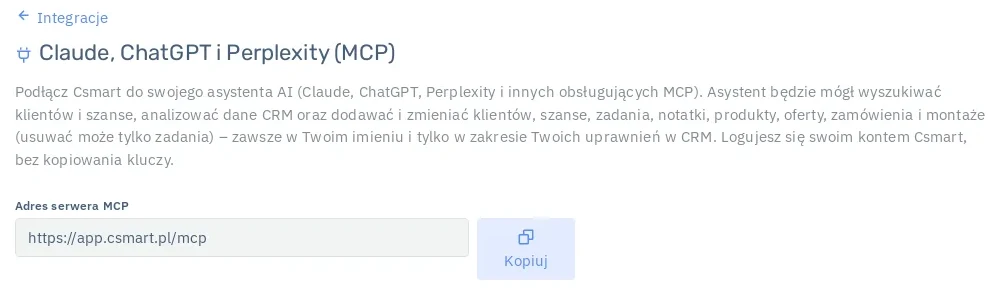
Nie kopiujesz żadnych kluczy ani haseł – logowanie odbywa się przez OAuth 2.1 z PKCE, a tokeny dostępu są ważne godzinę i odnawiają się automatycznie. Co potem może asystent?
- wyszukać klienta po nazwie, e-mailu, telefonie lub NIP i pokazać pełną kartę klienta albo szansy z notatkami i zadaniami,
- odpowiadać na pytania analityczne („ile wygraliśmy w tym kwartale”, „klienci bez kontaktu od 30 dni”) – analizy działają na koncie bazy danych tylko do odczytu,
- dodawać i zmieniać klientów, szanse (etap, status z powodami, wartość, opiekun), zadania, notatki, produkty, oferty i zamówienia oraz montaże i serwisy.
Zmiany zapisują się tak samo jak z formularza CRM – z automatyzacjami, historią zmian i powiadomieniami. Asystent działa z uprawnieniami zalogowanej osoby, więc obowiązują role i ustawienia widoczności. Jedyne, co może usunąć, to zadanie, i to dopiero po potwierdzeniu; klientów, szans, dokumentów ani notatek nie usunie, a faktur nie wystawia ani nie zmienia – te zostają w Csmart (numeracja, KSeF). Dostęp cofasz w tym samym miejscu ustawień przyciskiem Odłącz, a administrator widzi połączenia wszystkich użytkowników firmy. Pełny opis funkcji: Claude, ChatGPT i Perplexity w CRM – łącznik MCP Csmart.
Kierunek 2: modele GPT wewnątrz Csmart
Jeśli zespół woli pracować w samym CRM, administrator może w Ustawienia → Integracje → ChatGPT wkleić firmowy klucz API OpenAI, wybrać modele, które chce udostępnić, i zdecydować, kto z zespołu może z nich korzystać. Użytkownicy wybierają wtedy model w Asystencie AI i w Raportach AI. Uwaga: potrzebne jest konto deweloperskie na platform.openai.com z doładowanymi środkami – sama subskrypcja ChatGPT Plus nie działa w integracjach. Podobnie podłączysz modele Gemini, Perplexity i Claude.
Gdy chcesz zautomatyzować stałe procesy – np. przekazywanie leadów z innych aplikacji – skorzystaj z integracji Csmart z Zapierem.
Jakie polecenia dawać asystentowi – gotowe przykłady
Jakość odpowiedzi zależy od tego, jak zapytasz. Kilka zasad: podawaj okres („w listopadzie”, „w ostatnich 30 dniach”), mów, jaki ma być wynik (lista, tabela, krótkie podsumowanie) i przy zmianach w danych nazywaj konkretny rekord.
- „Jakie mam dziś zadania i spotkania? Przy każdym podaj klienta i ostatnią notatkę.”
- „Które szanse w lejku Fotowoltaika nie miały żadnej aktywności od 14 dni?”
- „Porównaj wartość wygranych szans w październiku i listopadzie według handlowców.”
- „Znajdź klienta po NIP z tej faktury i pokaż jego otwarte szanse.”
- „Przesuń szansę Termoflex do etapu Negocjacje i dodaj notatkę: klient prosi o rabat 5%.”
- „Przygotuj ofertę dla firmy Novaterm z produktami z ostatniego zamówienia.”
Przy poleceniach zmieniających dane przeczytaj, co asystent zamierza zrobić. Jeśli coś jest niejasne – np. w CRM są dwie firmy o podobnej nazwie – dobry asystent dopyta, zanim zapisze.
Najczęstsze błędy przy łączeniu AI z CRM
- Prywatne konta pracowników. Handlowiec podłącza firmowy CRM do swojego prywatnego czatu. Firma traci kontrolę nad tym, gdzie trafiają dane klientów. Ustal, z których planów i kont wolno korzystać.
- Jeden klucz dla wszystkich. Automatyzacja działająca na koncie administratora widzi wszystko. Gdy to możliwe, wybieraj połączenia działające z uprawnieniami konkretnego użytkownika.
- Bezkrytyczne ufanie liczbom. Asystent liczy na danych z CRM, ale pytanie może zrozumieć inaczej, niż myślisz (np. „sprzedaż” jako wartość wygranych szans, a nie faktury). Przy ważnych decyzjach dopytaj, jak liczył.
- Bałagan w danych. AI nie naprawi pustych pól i nieaktualnych etapów. Jeśli szanse nie mają dat finalizacji ani wartości, odpowiedzi też będą niepełne. Porządek w lejku to warunek – zobacz, jak go utrzymać przy prognozowaniu sprzedaży.
- Brak szkolenia zespołu. Pokaż handlowcom 5–10 przykładowych poleceń dopasowanych do ich pracy. Bez tego większość zostanie przy „napisz maila”.
Podsumowanie
Połączenie ChatGPT z CRM ma sens wtedy, gdy asystent pracuje na aktualnych danych, z uprawnieniami konkretnej osoby i bez możliwości przypadkowego skasowania rekordów. Kopiowanie danych do czatu wystarczy do jednorazowej analizy, automatyzacje – do powtarzalnych procesów, a łącznik MCP – do codziennej pracy, w której pytania pojawiają się na bieżąco.
W Csmart CRM łącznik MCP dla ChatGPT, Claude i Perplexity działa bez dodatkowej konfiguracji po stronie CRM – po stronie Csmart wystarczy aktywne konto, a po stronie asystenta AI plan obsługujący własne łączniki. Wypróbuj Csmart CRM za darmo przez 14 dni i sprawdź, jak wygląda praca z danymi klientów prosto z czatu.